
|
EN BREF |
|
Dans un monde où le flux d’informations se fraie un chemin jusque sur votre écran, aménager un bureau minimaliste et épuré devient une nécessité professionnelle. Loin d’être un simple caprice esthétique, cette démarche réduit les distractions, préserve l’attention et libère du temps précieux. Sur Windows 10 et Windows 11, de nombreuses options natives permettent d’atteindre cet objectif sans installer d’outils supplémentaires : thèmes sobres, choix d’un fond d’écran monochrome, réglages de couleurs et d’effets visuels, gestion fine de la barre des tâches et des notifications. Organiser ses icônes, regrouper les raccourcis en dossiers, ou masquer l’affichage du bureau transforme l’espace en un outil de concentration. Les bureaux virtuels, quant à eux, séparent les contextes de travail pour limiter les changements d’attention. Cet article propose une méthode pragmatique et progressive : évaluer, réduire, configurer et maintenir. L’enjeu est clair : convertir un chaos numérique en un poste de travail qui soutient la productivité et préserve la clarté mentale, sans sacrifier la personnalisation ni la performance.
Configurer l’interface pour un bureau épuré
Configurer l’interface de Windows est la première étape pour transformer un écran encombré en un espace de travail apaisant et productif. Il ne s’agit pas d’esthétique superficielle : un bureau cohérent réduit la charge cognitive et accélère vos gestes quotidiens. Commencez par ouvrir les Paramètres et parcourez Personnalisation, puis la barre des tâches et les options d’accessibilité. Ajuster la taille du texte, du curseur et le contraste n’est pas seulement une question de confort visuel, c’est une stratégie pour préserver votre attention sur la tâche essentielle.
Réduire les effets visuels inutiles améliore la fluidité du système et clarifie la hiérarchie visuelle des éléments. Dans le Panneau de configuration classique, désactivez ou allégez les animations, les ombres et la transparence si votre objectif est la simplicité et la performance. Ces réglages libèrent des ressources et éliminent des distractions subtiles : la transparence peut sembler élégante, elle ajoute pourtant du « bruit » perceptuel à chaque déplacement de menu.
Argumentez en faveur d’un thème uniforme : choisissez une palette discrète, limitez les variations typographiques et appliquez un mode sombre si votre environnement de travail l’exige. Le mode sombre atténue l’éblouissement et aide à maintenir le focus lors de longues sessions. Profitez de l’option « Enregistrer le thème » pour répéter facilement votre configuration sur plusieurs machines.
Enfin, pensez la personnalisation comme une économie d’attention : moins d’éléments isolés signifient moins de décisions inutiles au quotidien. Si vous souhaitez approfondir chaque réglage pas à pas, des guides pratiques comme celui proposé ici expliquent comment créer un bureau minimaliste sur Windows et appliquer ces principes sans installer d’outils tiers : https://www.hfrance.fr/comment-creer-un-bureau-minimaliste-et-ultra-productif-sur-windows-facilement.html.
Sélectionner un fond et un thème qui favorisent l’attention
Le choix du fond d’écran et du thème n’est pas anodin : il conditionne la clarté perceptuelle et la sérénité de votre bureau. Une image surchargée ou des couleurs criardes détournent l’œil et fragmentent l’attention. Préconisez une couleur unie ou une image très simple, peu contrastée, avec des zones visuelles réduites pour que les icônes et fenêtres ressortent naturellement.
Un fond minimaliste agit comme un cadre neutre qui met en valeur les éléments utiles sans dominer votre champ de vision. Paramètres > Personnalisation > Fond d’écran vous permet de choisir entre image, couleur unie ou diaporama. Si vous optez pour un diaporama, limitez la fréquence de changement et sélectionnez un dossier contenant uniquement des visuels cohérents. Le mode d’affichage (Remplir, Ajuster, etc.) doit être choisi pour éviter toute déformation qui créerait une distraction visuelle.
Le thème regroupe couleurs, sons et curseurs : exploitez cette fonctionnalité pour créer une identité visuelle harmonieuse. Activez le mode sombre ou un thème clair selon la luminosité de votre poste, et évitez les sons d’alerte superflus qui fragmentent l’attention. Si vous souhaitez des packs prêts à l’emploi, le Microsoft Store propose des thèmes sobres et professionnels.
Pour ceux qui aiment personnaliser davantage, des outils comme Wallpaper Engine existent, mais gardez en tête le principe central : toute personnalisation doit servir votre capacité de concentration et non la distraire. Des ressources complémentaires donnent des astuces pratiques pour simplifier son bureau sans stress et pour concevoir un setup épuré adapté au télétravail : https://passionteletravail.fr/bureau-setup-minimaliste/.
Organiser les icônes, widgets et le menu Démarrer
Organiser le bureau revient à décider volontairement ce qui doit rester visible. Un bon argument minimaliste : la présence d’icônes doit se justifier par une fréquence d’utilisation élevée. Plutôt que d’afficher tout, privilégiez quelques raccourcis essentiels et regroupez le reste dans des dossiers thématiques (travail, projets, outils). L’option Affichage > Réorganiser automatiquement peut aider à garder une grille propre, mais souvent un classement manuel, réfléchi, est plus efficace.
Masquer les icônes quand elles ne servent pas est une stratégie simple pour préserver la sensation d’ordre sans sacrifier l’accès rapide. Pour obtenir cet effet, cliquez droit > Affichage > désactivez « Afficher les icônes du bureau ». Vous pouvez toujours ouvrir l’Explorateur ou épingler des dossiers au menu Démarrer pour y accéder en deux clics.
Les widgets apportent des informations utiles mais peuvent rapidement encombrer. Sur Windows 10, Rainmeter permet d’ajouter des skins très discrets, météo, CPU, calendrier, sans ouvrir de fenêtres. L’astuce : n’installez que ce qui vous apporte une décision immédiate, pas des gadgets décoratifs. Dans le menu Démarrer, épinglez uniquement les applis fréquentes et créez des dossiers de tuiles pour regrouper les catégories.
Tableau : options rapides pour organiser le bureau
| Action | Chemin | Effet attendu |
|---|---|---|
| Masquer icônes | Clic droit > Affichage > décocher « Afficher les icônes du bureau » | Apparence ultra-épurée sans supprimer les fichiers |
| Réorganiser automatiquement | Clic droit > Affichage > Réorganiser automatiquement | Grille propre mais contrôle réduit |
| Épingler au démarrage | Clic droit sur application > Épingler au début | Accès rapide aux outils essentiels |
Pour des inspirations déco et des guides pratiques sur le style épuré, consultez des sources comme https://deco-in.fr/2024/11/19/comment-creer-un-bureau-minimaliste-et-epure/ et https://www.emarrakech.info/nos-conseils-pour-un-bureau-epure/, qui lient aménagement physique et clarté visuelle.
Exploiter les bureaux virtuels et la recherche pour rester focus
Les bureaux virtuels constituent un levier puissant pour séparer contextes et réduire les interférences. Au lieu d’entasser fenêtres et onglets sur un seul plan, créez des espaces dédiés : un bureau pour la production (documents, messagerie), un autre pour la recherche (navigateur, PDF), et un dernier pour la communication ou la détente. Cette séparation visuelle réduit les tentations de multitâche et clarifie votre espace mental.
Séparer les contextes visuellement est une méthode efficace pour diminuer les allers-retours cognitifs et accroître la productivité. L’accès est rapide : Win + Tab ouvre la Vue des tâches, puis « + Nouveau bureau ». Naviguez avec Win + Ctrl + Flèche gauche/droite. Pour déplacer une fenêtre, faites glisser depuis la Vue des tâches ou utilisez le menu contextuel « Déplacer vers ». Fermer un bureau rapatrie ses fenêtres sur le précédent afin de ne rien perdre.
La barre de recherche est un autre outil qui s’intègre naturellement dans une stratégie minimaliste. En l’utilisant comme un hacheur de tâches, vous évitez de parcourir dossiers et menus : tapez le nom d’un fichier, d’une application ou d’un paramètre et obtenez un accès direct. Dans Paramètres > Confidentialité > Rechercher dans Windows, choisissez entre recherche classique et améliorée et excluez les dossiers personnels pour ne pas polluer les résultats.
Personnalisez la recherche pour qu’elle reste un canal de productivité et non une porte ouverte vers le web ou les suggestions distrayantes. Ces bonnes pratiques techniques se combinent efficacement avec des aménagements physiques et décoratifs minimalistes, et des guides sur le setup minimaliste peuvent vous aider à choisir matériel et accessoires adaptés : https://passionteletravail.fr/bureau-setup-minimaliste/.
Réduire les interruptions : notifications, centre d’activités et ergonomie physique
Gérer les interruptions est une question de décision : quelles alertes méritent votre attention immédiate ? Paramètres > Système > Notifications et actions permet de filtrer les alertes par application et de définir des priorités. Désactivez les bannières et sons pour les applications non essentielles et conservez uniquement les notifications critiques, comme le calendrier professionnel ou des messages importants. Le mode concentration est un outil stratégique : configurez-le pour n’autoriser que les éléments prioritaires pendant vos plages de travail.
Moins de notifications signifie plus de temps cognitif pour les tâches complexes. Ajustez aussi la barre des tâches pour qu’elle se masque automatiquement et épurez la zone de notification en sélectionnant seulement les icônes utiles. Réorganiser les actions rapides dans le Centre d’activités permet de garder à portée les commandes vraiment utiles (Wi‑Fi, luminosité, économie d’énergie) et de retirer les boutons redondants.
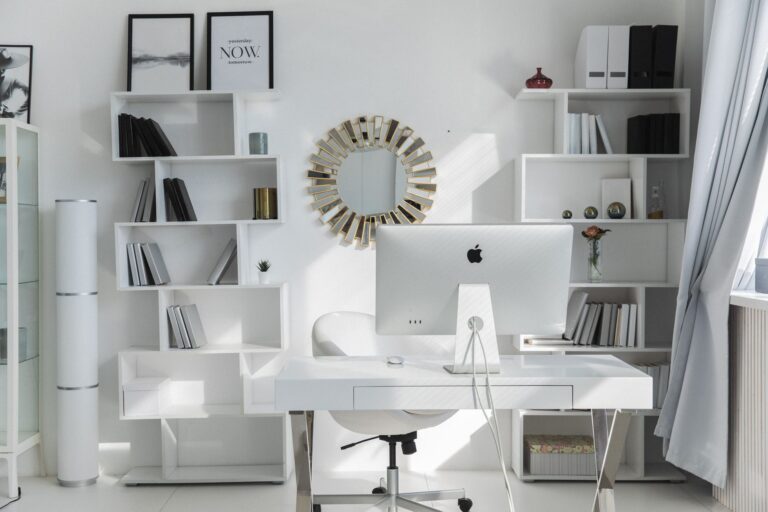
L’aménagement physique complète la discipline numérique. Un bureau bien placé près d’une source de lumière naturelle, un mobilier aux dimensions réduites et des couleurs claires favorisent un environnement aéré. Utilisez des passe-câbles, boîtes de rangement et meubles multifonctionnels pour limiter l’encombrement visuel. Intégrez quelques plantes et éléments scandinaves pour une esthétique sobre qui apaise sans distraire.
Tableau : checklist ergonomique et esthétique
| Élément | Action recommandée |
|---|---|
| Emplacement | Près d’une fenêtre, éviter les reflets |
| Mobilier | Meubles compacts, chaise ergonomique |
| Câblage | Passe-câbles et attaches |
| Décoration | Plantes et tons neutres, style scandinave |
Adopter ces réglages numériques et physiques transforme votre poste en un outil de concentration. Le minimalisme n’est pas une suppression aveugle d’objets, c’est une sélection intentionnelle de ce qui soutient votre efficacité.
Synthèse sur la mise en place d’un bureau minimaliste et épuré
Adopter un bureau minimaliste n’est pas un simple caprice esthétique : c’est une stratégie rationnelle pour réduire la charge cognitive et améliorer la productivité. En éliminant le superflu, icônes inutiles, fenêtres entassées, notifications intempestives, vous créez un environnement où chaque élément a une fonction claire et contribue directement à l’efficacité.
La première étape consiste à contrôler l’interface : choisir un fond d’écran sobre, un thème cohérent et des couleurs discrètes réduit immédiatement le bruit visuel. Ajuster les effets visuels et la taille des éléments dans les paramètres optimise les performances et la lisibilité, transformant l’écran en un outil de travail plutôt qu’en une source de distraction.
Organiser le contenu du bureau est tout aussi crucial. Limitez les raccourcis aux seuls indispensables, regroupez-les dans des dossiers thématiques et pensez à masquer les icônes si vous avez besoin d’un espace vierge. Les bureaux virtuels offrent une séparation contextuelle puissante : attribuez un espace distinct au travail, à la recherche et aux loisirs pour préserver le focus.
La gestion des interruptions est un levier majeur : paramétrez le centre de notifications et activez le mode de concentration pour ne recevoir que l’essentiel. Coupler cette discipline logicielle à des gestes physiques, espace de travail rangé, câbles dissimulés, mobilier minimal, renforce l’effet apaisant et productif du poste.
Enfin, adoptez une routine d’entretien : un tri régulier des fichiers, des sauvegardes et une revue des applications épinglées maintiennent l’ordre sur le long terme. Le minimalisme n’est pas une privation mais un choix intentionnel : conserver seulement ce qui facilite votre travail et votre bien-être.
En privilégiant des réglages ciblés, des choix esthétiques sobres et une organisation réfléchie, vous transformez votre PC et votre bureau en un espace épuré où la concentration devient la ressource la mieux protégée.
FAQ: Comment créer un bureau minimaliste et épuré ?
Q : Qu’est-ce qu’un bureau minimaliste et pourquoi l’adopter ?
R : Un bureau minimaliste privilégie la simplicité : chaque élément doit avoir une fonction claire. Adopter ce style réduit les distractions visuelles, économise du temps et de l’énergie mentale, et améliore la concentration et la productivité.
Q : Par où commencer pour transformer un bureau encombré ?
R : Commencez par un tri radical : conservez uniquement l’essentiel, rangez ou numérisez les documents inutiles et utilisez des solutions de rangement (boîtes, étagères). L’objectif est d’éliminer le superflu pour libérer l’espace et l’esprit.
Q : Comment optimiser l’interface de Windows pour un bureau numérique épuré ?
R : Profitez des paramètres de Windows 10/11 : ajustez le thème, les couleurs, la barre des tâches et les effets visuels pour harmoniser l’apparence. Réduire animations et transparences améliore la lisibilité et les performances.
Q : Quel fond d’écran choisir pour un rendu minimaliste ?
R : Préférez une couleur unie ou une image très simple avec peu d’éléments. Un fond discret diminue le bruit visuel et facilite la concentration; si vous utilisez un diaporama, limitez la fréquence de changement et la diversité des images.
Q : Les thèmes Windows ont-ils un impact réel sur la productivité ?
R : Oui : un thème cohérent (couleurs, curseur, sons) crée un environnement apaisant. Le mode sombre peut réduire la fatigue visuelle en faible luminosité. Enregistrer un thème permet de retrouver rapidement cet équilibre.
Q : Comment gérer les icônes et raccourcis pour éviter l’encombrement ?
R : Limitez le nombre d’icônes visibles aux seules apps et dossiers essentiels. Regroupez par thème dans des dossiers et utilisez l’option Réorganiser automatiquement ou classez manuellement une colonne avec 6-8 raccourcis prioritaires.
Q : Dois-je supprimer tous les widgets et gadgets ?
R : Pas nécessairement : choisissez des widgets discrets qui apportent une vraie valeur (agenda, CPU, météo). Si vous installez des outils comme Rainmeter, sélectionnez des skins épurés et limitez-vous à l’essentiel pour éviter la surcharge.
Q : Comment obtenir un bureau totalement épuré sans supprimer mes raccourcis ?
R : Vous pouvez masquer les icônes du bureau via Affichage > Afficher les icônes du bureau (désactivé) ; elles restent accessibles mais invisibles, ce qui donne un effet visuel très propre sans perte de données.
Q : Quels réglages pour rendre la barre des tâches plus discrète ?
R : Activez le masquage automatique de la barre des tâches et limitez les icônes dans la zone de notification (Paramètres > Personnalisation > Barre des tâches). Ainsi, la barre n’apparaît qu’à la demande et l’écran reste dégagé.
Q : Comment organiser efficacement le menu Démarrer ?
R : Épinglez uniquement les applications les plus utilisées, désépingler le reste, groupez les tuiles par thématique et ajustez la taille du menu. Si vous préférez l’ancien style, des utilitaires comme Open‑Shell permettent de retrouver une ergonomie traditionnelle.
Q : La recherche Windows peut-elle remplacer des icônes visibles ?
R : Oui : la barre de recherche est rapide pour trouver applications, fichiers et paramètres. Activez le mode de recherche adapté (classique ou amélioré) et excluez les dossiers non pertinents pour obtenir des résultats ciblés sans fouiller manuellement.
Q : En quoi les bureaux virtuels aident-ils à rester concentré ?
R : Les bureaux virtuels permettent de séparer les contextes (travail, recherche, détente). En isolant chaque activité sur un bureau distinct, vous réduisez la tentation du multitâche et maintenez un focus plus soutenu sur la tâche courante.
Q : Comment réduire les interruptions causées par les notifications ?
R : Paramétrez Notifications et actions pour n’autoriser que l’essentiel (mail professionnel, calendrier). Utilisez le Mode de concentration pour bloquer les interruptions pendant les périodes de travail intense et configurez des règles automatiques.
Q : Quelles mesures physiques amélioreront un bureau minimaliste ?
R : Choisissez un emplacement lumineux, des meubles aux lignes épurées et de petites dimensions, dissimulez les câbles avec des passe‑câbles, et utilisez des boîtes de rangement. Une plante et une déco scandinave discrète suffisent à humaniser l’espace sans l’encombrer.
Q : Comment maintenir ce mode de travail sur le long terme ?
R : Instaurez une routine de nettoyage hebdomadaire, digitalisez les documents, vérifiez régulièrement les notifications et revoyez vos raccourcis. Le minimalisme est un choix actif : réévaluez ce qui reste sur le bureau pour préserver l’efficacité et la sérénité.